대한은행 사이트 정리 (웹디자인기능사)

대한은행 바로가기
1. 폴더/파일 구성
핵심 파일
index.html: 대한은행 메인 페이지css/style.css: 전체 레이아웃, GNB 메뉴, 슬라이드, 콘텐츠, 배너/바로가기, 푸터, 팝업 스타일js/script.js: 전체메뉴 드롭다운, 좌우 슬라이드, 탭(공지/갤러리), 팝업 제어js/jquery-1.12.3.js: jQuery v1.12.3
주요 이미지 (예상)
- 로고/푸터:
images/logo.png,images/f_logo.png - 메인 슬라이드:
images/slide1.jpg,images/slide2.jpg,images/slide3.jpg - 갤러리:
images/gallery1.jpg,images/gallery2.jpg,images/gallery3.jpg - 배너:
images/banner1.jpg,images/banner2.jpg,images/banner3.jpg - 바로가기(숏컷):
images/s1.png,images/s2.png,images/s3.png
2. index.html 구조
공통 설정
- 언어:
<html lang="ko"> - 인코딩:
<meta charset="utf-8"/> - 제목:
대한은행 - 리소스 포함 순서
- CSS:
./css/style.css - JS:
./js/jquery-1.12.3.js,./js/script.js
- CSS:
전체 레이아웃
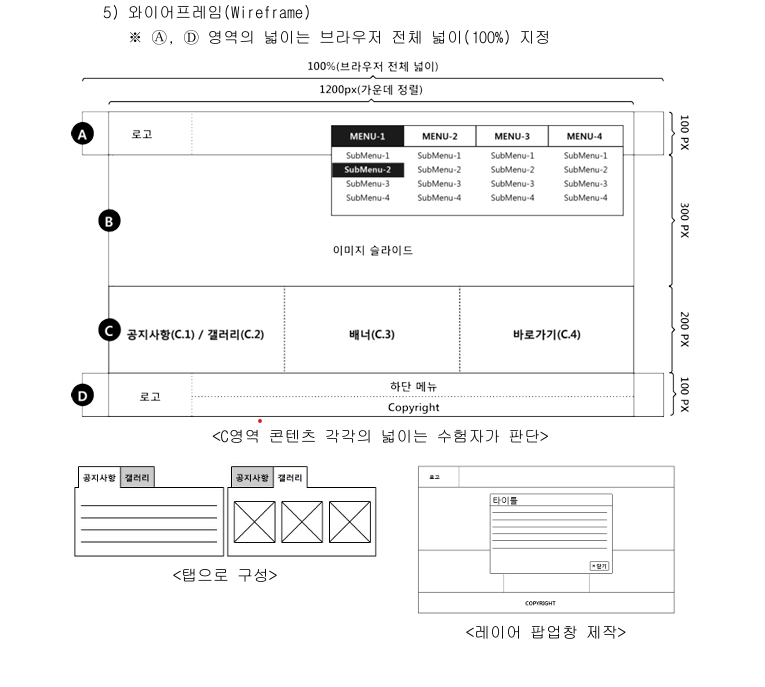
#wrap: 사이트 전체를 감싸는 컨테이너header: 상단 로고 + GNB(전체메뉴).img_slide: 메인 비주얼 슬라이드section: 공지/갤러리/배너/바로가기footer: 하단 메뉴 + 저작권.pop: 공지사항 상세 팝업
헤더(header)
.h_cover: 가로 1200px 중앙 정렬h1.logo안에logo.pngnav안에 GNB와 풀다운 배경.full_bg
GNB 메뉴
- 1차 메뉴: 개인 / 기업 / 금융상품 / 카드
- 각 1차 메뉴(
li) 안에 2차 메뉴ul(조회, 이체, 공과금, 예금/신탁 등)
- 각 1차 메뉴(
.full_bg- 전체 2차 메뉴 영역 뒤에 깔리는 큰 배경 레이어
메인 슬라이드 (.img_slide)
- 구조
.img_slide > ul.cf > li3개 (각 슬라이드)img(배경 이미지).txt안에 홍보 문구 +a("바로가기")
- 양쪽 화살표 버튼
.btn.next:>.btn.prev:<
- 기능
- JS에서
next/prev클릭으로 좌우 슬라이드 전환
- JS에서
섹션 (section)
1) 공지/갤러리 탭 (article.contents)
- 탭 메뉴 (
ul.menu)- 항목: “공지사항”, “갤러리”
- 기본 상태: “공지사항”에
class="on"
- 내용 영역 (
.btn_cover).btn.btn1(공지사항)table > tbody > tr- 첫 번째
tr은class="t1"→ 팝업 열기 트리거
.btn.btn2(갤러리)- 갤러리 이미지 3장
2) 배너 (article.banner)
.img_box.i1~.img_box.i3- 각각 배경 이미지(
banner1~3.jpg) + 중앙 텍스트(span) - “대한환전서비스”, “대한정기예금”, “이동통신서비스 Dh M”
- 각각 배경 이미지(
3) 바로가기 (article.shortcut)
- 각종 서비스 바로가기 버튼
a > img3개 (s1.png~s3.png)
푸터 (footer)
.f_cover.cf(1200px).f_logo: 하단 로고 이미지.f_r.menu: 하단 메뉴 링크 (이용상담, 보안프로그램, 사고신고, 보호금융상품등록부).f_r.copy: 저작권 문구
팝업 (.pop)
- 사이트 전체를 덮는 레이어
.pop_coverh3: 공지 제목(약관 변경 안내)p: 약관 변경 상세 내용button: “닫기” 버튼
3. css/style.css 요약
기본 스타일
- 리셋:
*{margin:0; padding:0; box-sizing:border-box;},ul,li{list-style:none;},a{text-decoration:none; color:#333;} body: 글자색#333, 배경 흰색
헤더/GNB
header: 높이 100px, 배경lightblue.h_cover: 1200px 중앙 정렬- 로고: 폭 200px, 이미지 상단 여백 30px
nav:- 폭 500px, 오른쪽 정렬, 상단 패딩 25px
- 1차 메뉴
nav>ul>li: 폭 25%, 높이 50px - hover 시 배경
#e66b27, 글자색 흰색
- 2차 메뉴
nav>ul>li>ul:position:absolute; top:100%; left:0;, 기본display:none- 항목 hover 시 배경
#0076be, 글자색 흰색
.full_bg:- 전체 폭, 높이 200px,
position:absolute; top:100%;, 연노랑 배경 - GNB 전체 드롭다운 배경 역할
- 전체 폭, 높이 200px,
메인 슬라이드
.img_slide:- 폭 1200px, 높이 300px, 중앙 정렬,
position:relative,overflow:hidden
- 폭 1200px, 높이 300px, 중앙 정렬,
- 각 슬라이드
li:- 절대 위치, 기본
left:100%, 첫 번째만left:0
- 절대 위치, 기본
.txt:- 슬라이드 내 텍스트 박스, 왼쪽 15% 위치, 세로 중앙
- line-height 45px, font-size 24px,
text-shadow로 가독성 강화
- 좌우 버튼
.btn.prev/.btn.next:- 세로 중앙, 글자 크기 50px, 커서 포인터
콘텐츠/배너/숏컷
section: 폭 1200px, 높이 200pxsection article: 폭 400px씩 3등분, 높이 200px- 탭(공지/갤러리)
.contents .menu li: 2개(50%씩), 회색 배경, 클릭 가능.menu li.on: 흰 배경, border-bottom 제거.btn_cover: 테두리 박스, 안에.btn1/.btn2.btn1 table: 글자 크기 14px.t1:cursor:pointer(팝업용).btn2: 기본display:none, 이미지 높이 139px
- 배너
.banner .img_box:- 높이 60px,
background:no-repeat center / cover;, 둥근 모서리
- 높이 60px,
.i1~i3: 각각banner1~3.jpg지정
- 바로가기
.shortcut img: 높이 200px, 가로 비율 유지, 좌우로 나란히 배치
푸터/팝업
footer: 전체 폭, 높이 100px, 배경#ccc.f_cover: 1200px 중앙 정렬.f_logo: 폭 200px, 로고 위쪽 여백 30px.f_r.menu/.f_r.copy: 각각 높이 50px, 중앙 정렬 텍스트.pop:- 전체 화면 fixed, 반투명 검정 배경, 기본
display:none
- 전체 화면 fixed, 반투명 검정 배경, 기본
.pop_cover:- 중앙 정렬, 흰 배경, 둥근 모서리, 패딩 30px
p: 줄간격 2, margin 10px
4. js/script.js 동작 정리
1) GNB 전체 드롭다운
- mouseenter
nav$("nav>ul>li>ul, .full_bg").stop().slideDown();- → 모든 2차 메뉴 + 전체 배경이 아래로 펼쳐짐
- mouseleave
navslideUp()으로 다시 접힘
2) 메인 슬라이드 (좌우 버튼)
- 전역 변수
var i = 0; - 다음 버튼
.next클릭i++, 3이 되면 0으로 초기화- 새 슬라이드:
.img_slide ul li.eq(i)left:100% → 0으로 오른쪽에서 들어옴
- 이전 슬라이드:
.img_slide ul li.eq(i-1)left:0 → -100%로 왼쪽으로 나감
- 이전 버튼
.prev클릭i--- 새 슬라이드:
.eq(i)를left:-100% → 0(왼쪽에서 들어옴) - 다음 슬라이드:
.eq(i+1)를left:0 → 100%(오른쪽으로 나감) i가 -1이면 2로 되돌려 마지막 슬라이드에서 순환
3) 공지/갤러리 탭 전환
- 대상:
.contents .menu li클릭 - 동작:
- 클릭 인덱스
i구함 .btn_cover .btn전부hide()후,.eq(i).show().menu li의on제거 후, 클릭한 요소에on추가- 기본: 공지사항(
btn1) 보임, 갤러리(btn2) 숨김
- 클릭 인덱스
4) 팝업
- 열기:
.t1클릭 시.popfadeIn(400) - 닫기: 모든
button클릭 시.popfadeOut(400)- (현재 페이지에서는 팝업 안의 “닫기” 버튼이 대상)
5. 웹디자인기능사 포인트 정리
- GNB 전체메뉴:
nav전체에mouseenter/leave이벤트 +.full_bg로 배경 처리 - 슬라이드: 좌우 버튼으로 인덱스 증감,
left값 변경을 이용한 가로 슬라이드 - 탭 전환: 인덱스 기반으로
.btnshow/hide +on클래스 토글 패턴 - 팝업: 특정 행 클릭 → 전체 화면 오버레이 팝업 → 버튼으로 닫기
- 레이아웃: 1200px 고정 폭, header/슬라이드/3컬럼 section/footer 구조 이해
'FrontEnd > 웹디자인기능사' 카테고리의 다른 글
| 대한투어 사이트 정리 (웹디자인기능사) (0) | 2026.04.02 |
|---|---|
| 남도맛기행 축제 사이트 정리 (웹디자인기능사) (0) | 2026.03.31 |
| 웹디자인 기능사 - 김치연구소 (0) | 2026.03.26 |
| Vallery Festival 웹사이트 - 웹디자인기능사 (0) | 2026.02.15 |
| 강원천문대 - 웹디자인기능사 (0) | 2026.02.09 |


