CSS Flexbox 반응형 레이아웃 - 완전 정복
📋 목차
개요
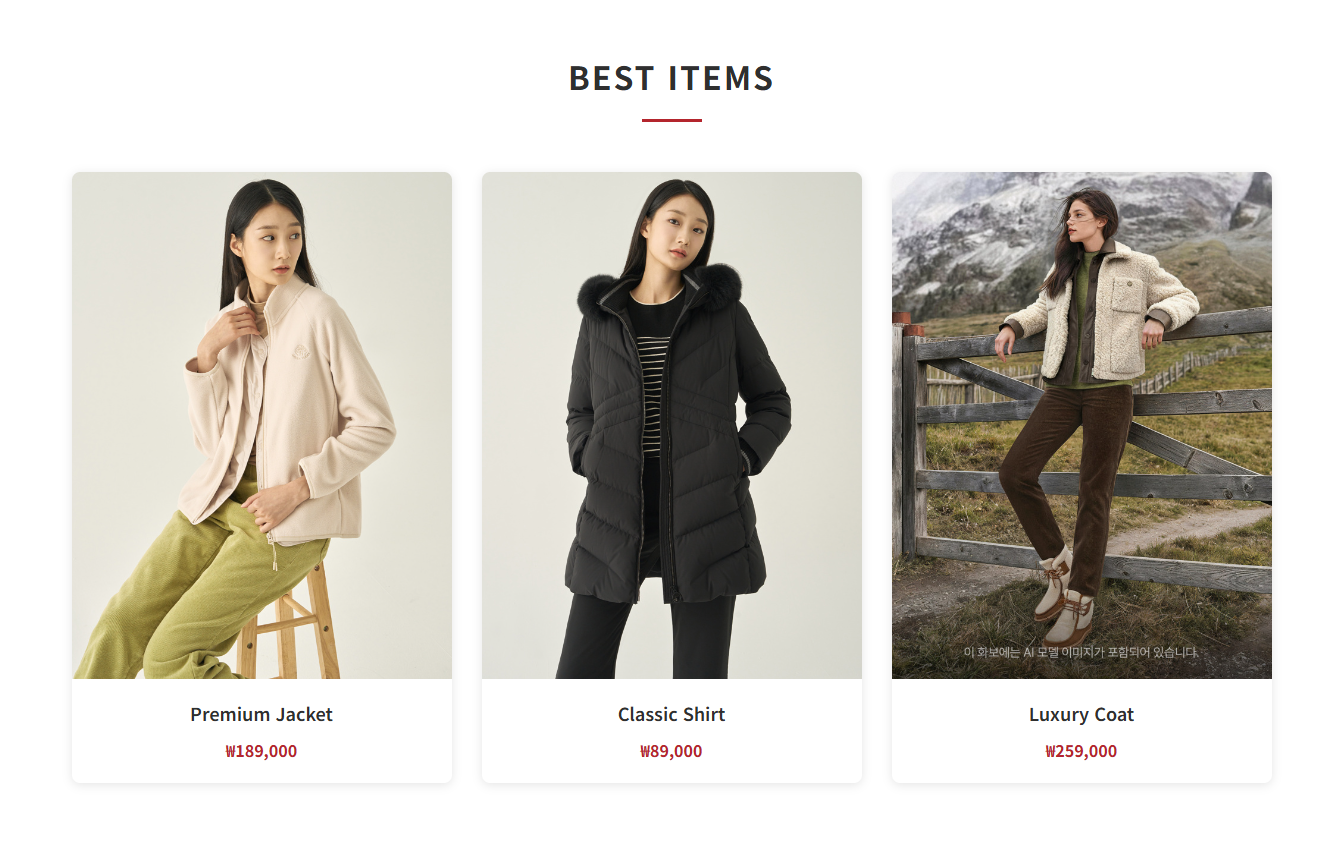
이 예제는 CSS Flexbox를 사용하여 반응형 레이아웃을 구현한 것입니다. 화면 크기에 따라 flex 아이템의 너비가 자동으로 조정됩니다.
주요 특징:
- ✅ 데스크톱: 3열 레이아웃
- ✅ 태블릿: 2열 레이아웃
- ✅ 모바일: 1열 레이아웃
- ✅ Footer도 반응형 Flexbox 적용
반응형 브레이크포인트:
- 1200px 이하: gap 조정
- 1024px 이하: 3열 → 2열
- 768px 이하: 2열 → 1열
- 480px 이하: 폰트 크기 및 패딩 조정
Flexbox 기본 개념
1. display: flex
.items-flex {
    display: flex;
    flex-wrap: wrap;
    gap: 30px;
}
설명:
display: flex: Flexbox 레이아웃 활성화flex-wrap: wrap: 아이템이 넘치면 다음 줄로 이동gap: 아이템 간 간격
2. flex 속성
.item {
    flex: 0 0 calc(33.333% - 20px);
}
flex 속성 문법:
flex: [flex-grow] [flex-shrink] [flex-basis];설명:
flex-grow: 남은 공간을 채울 비율 (0 = 증가 안함)flex-shrink: 공간이 부족할 때 줄어들 비율 (0 = 줄어들지 않음)flex-basis: 기본 크기
예시:
flex: 0 0 calc(33.333% - 20px);
/* grow: 0, shrink: 0, basis: 33.333% - gap */
3. calc() 함수
flex: 0 0 calc(33.333% - 20px);설명:
- CSS 계산 함수
calc(33.333% - 20px): 33.333%에서 20px을 뺀 값- gap을 고려한 정확한 너비 계산
반응형 Flexbox 구현
전체 반응형 구조
/* 기본: 3열 (데스크톱) */
.items-flex {
    display: flex;
    flex-wrap: wrap;
    gap: 30px;
}

.items-flex .item {
    flex: 0 0 calc(33.333% - 20px); /* 3열 */
}

/* 태블릿: 2열 */
@media screen and (max-width: 1024px) {
    .items-flex .item {
        flex: 0 0 calc(50% - 12.5px); /* 2열 */
    }
}

/* 모바일: 1열 */
@media screen and (max-width: 768px) {
    .items-flex {
        flex-direction: column;
    }

    .items-flex .item {
        flex: 1 1 100%; /* 1열 */
    }
}
미디어 쿼리별 상세 설명
1. 기본 스타일 (1200px 초과)
.items-flex {
    display: flex;
    flex-wrap: wrap;
    gap: 30px;
    justify-content: space-between;
}

.items-flex .item {
    flex: 0 0 calc(33.333% - 20px);
    min-width: 0;
}
설명:
flex-wrap: wrap: 줄바꿈 허용justify-content: space-between: 양쪽 정렬flex: 0 0 calc(33.333% - 20px): 3열, 각각 33.333% 너비calc(33.333% - 20px): gap(30px)의 2/3를 빼서 정확한 너비 계산
레이아웃:
┌─────────┬─────────┬─────────┐
│  Item 1 │  Item 2 │  Item 3 │
└─────────┴─────────┴─────────┘
2. 1200px 이하 (태블릿 - gap 조정)
@media screen and (max-width: 1200px) {
    .items-flex {
        gap: 25px;
    }

    .items-flex .item {
        flex: 0 0 calc(33.333% - 17px);
    }
}
설명:
- 열 개수는 그대로 3열 유지
- gap만 약간 줄여서 공간 효율성 향상
3. 1024px 이하 (태블릿 - 2열)
@media screen and (max-width: 1024px) {
    .items-flex .item {
        flex: 0 0 calc(50% - 12.5px); /* 2열로 변경 */
    }

    .section-title {
        font-size: 28px;
        margin-bottom: 40px;
    }

    .best-items,
    .new-items {
        padding: 60px 20px;
    }

    /* Footer: 2열 */
    .footer-content {
        gap: 30px;
    }

    .footer-about {
        flex: 1 1 100%; /* 첫 번째 행 전체 차지 */
    }

    .footer-links,
    .footer-info,
    .footer-contact {
        flex: 1 1 calc(50% - 15px); /* 2열 */
    }
}
레이아웃:
┌─────────┬─────────┐
│  Item 1 │  Item 2 │
├─────────┴─────────┤
│      Item 3       │
└───────────────────┘
핵심 개념:
flex: 0 0 calc(50% - 12.5px)
- 3열에서 2열로 변경
- 각 아이템이 50% 너비 (gap 고려)
flex: 1 1 100%
.footer-about {
    flex: 1 1 100%;
}
flex-grow: 1: 남은 공간 채움flex-shrink: 1: 줄어들 수 있음flex-basis: 100%: 기본 100% 너비- Footer의 첫 번째 섹션이 전체 너비를 차지
4. 768px 이하 (모바일 - 1열)
@media screen and (max-width: 768px) {
    .items-flex {
        flex-direction: column; /* 세로 방향 */
        gap: 30px;
        max-width: 400px;
        margin: 0 auto;
    }

    .items-flex .item {
        flex: 1 1 100%; /* 1열: 전체 너비 */
    }

    /* Footer: 1열 */
    .footer-content {
        flex-direction: column;
        gap: 30px;
    }

    .footer-about,
    .footer-links,
    .footer-info,
    .footer-contact {
        flex: 1 1 100%; /* 1열: 전체 너비 */
    }
}
레이아웃:
┌─────────┐
│  Item 1 │
├─────────┤
│  Item 2 │
├─────────┤
│  Item 3 │
└─────────┘
핵심 개념:
flex-direction: column
- 기본값은
row(가로 방향) column으로 변경하면 세로 방향 배치
- 기본값은
flex: 1 1 100%
- 모든 아이템이 100% 너비
- 세로로 쌓임
max-width: 400px
- 모바일에서 너무 넓게 보이지 않도록 최대 너비 제한
5. 480px 이하 (작은 모바일)
@media screen and (max-width: 480px) {
    .section-title {
        font-size: 20px;
        letter-spacing: 1px;
        margin-bottom: 25px;
    }

    .best-items,
    .new-items {
        padding: 40px 15px;
    }

    .item {
        border-radius: 6px;
    }

    .item-info {
        padding: 15px;
    }

    .btn-view {
        padding: 10px 25px;
        font-size: 13px;
    }

    .footer {
        padding: 30px 15px 15px;
    }

    .footer-section h3 {
        font-size: 18px;
        margin-bottom: 15px;
    }

    .footer-section h4 {
        font-size: 14px;
        margin-bottom: 15px;
    }

    .footer-about p,
    .footer-contact p {
        font-size: 13px;
    }

    .footer-links a,
    .footer-info a {
        font-size: 13px;
    }

    .footer-bottom p {
        font-size: 12px;
    }
}
설명:
- 폰트 크기 더 작게 조정
- 패딩 더 작게 조정
- 작은 화면에 최적화
Grid vs Flexbox 비교
Grid 방식
.items-grid {
    display: grid;
    grid-template-columns: repeat(3, 1fr);
    gap: 30px;
}

@media screen and (max-width: 1024px) {
    .items-grid {
        grid-template-columns: repeat(2, 1fr);
    }
}
특징:
- 2차원 레이아웃 (행+열)
- 열 개수만 변경하면 됨
- 간단하고 직관적
Flexbox 방식
.items-flex {
    display: flex;
    flex-wrap: wrap;
    gap: 30px;
}

.items-flex .item {
    flex: 0 0 calc(33.333% - 20px);
}

@media screen and (max-width: 1024px) {
    .items-flex .item {
        flex: 0 0 calc(50% - 12.5px);
    }
}
특징:
- 1차원 레이아웃 (행 또는 열)
- 각 아이템의 flex 속성 변경 필요
- calc()로 gap 고려한 계산 필요
핵심 개념
1. flex 속성의 세 가지 값
flex: [grow] [shrink] [basis];예시:
flex: 0 0 calc(33.333% - 20px);
/* grow: 0, shrink: 0, basis: calc(33.333% - 20px) */
설명:
grow: 0: 남은 공간을 채우지 않음 (고정 크기)shrink: 0: 공간이 부족해도 줄어들지 않음basis: calc(33.333% - 20px): 기본 크기 (gap 고려)
2. flex-wrap
flex-wrap: wrap;설명:
- 아이템이 컨테이너를 넘치면 다음 줄로 이동
nowrap: 줄바꿈 없음 (기본값)wrap: 줄바꿈 허용wrap-reverse: 역순으로 줄바꿈
3. flex-direction
flex-direction: column;설명:
- Flexbox의 주축 방향 설정
row: 가로 방향 (기본값)column: 세로 방향row-reverse: 가로 역순column-reverse: 세로 역순
4. calc() 함수로 gap 고려
flex: 0 0 calc(33.333% - 20px);계산 과정:
- 3열이므로 각각 33.333%
- gap이 30px이므로 각 아이템 양쪽에 15px씩
- 하지만 실제로는 gap이 아이템 사이에만 있으므로:
- 첫 번째와 마지막 아이템은 한쪽에만 gap
- 중간 아이템은 양쪽에 gap
- 평균적으로 각 아이템에 20px (30px의 2/3) 차감
정확한 계산:
/* 3열, gap 30px */
flex: 0 0 calc(33.333% - 20px);
/* 33.333% - (30px * 2/3) = 33.333% - 20px */

/* 2열, gap 25px */
flex: 0 0 calc(50% - 12.5px);
/* 50% - (25px * 1/2) = 50% - 12.5px */
5. justify-content
justify-content: space-between;설명:
- 주축(main axis) 방향 정렬
flex-start: 시작점 정렬flex-end: 끝점 정렬center: 중앙 정렬space-between: 양쪽 정렬 (사이 간격 동일)space-around: 주변 간격 동일space-evenly: 모든 간격 동일
6. min-width: 0
.item {
    flex: 0 0 calc(33.333% - 20px);
    min-width: 0;
}
설명:
- Flexbox 아이템의 기본
min-width는auto - 내용이 길면 아이템이 줄어들지 않음
min-width: 0으로 설정하면 내용에 맞춰 줄어들 수 있음
실전 예제
Items Flexbox 반응형
/* 기본: 3열 */
.items-flex {
    display: flex;
    flex-wrap: wrap;
    gap: 30px;
}

.items-flex .item {
    flex: 0 0 calc(33.333% - 20px);
}

/* 태블릿: 2열 */
@media screen and (max-width: 1024px) {
    .items-flex .item {
        flex: 0 0 calc(50% - 12.5px);
    }
}

/* 모바일: 1열 */
@media screen and (max-width: 768px) {
    .items-flex {
        flex-direction: column;
    }

    .items-flex .item {
        flex: 1 1 100%;
    }
}
시각적 변화:
데스크톱 (>1024px):
┌─────┬─────┬─────┐
│  1  │  2  │  3  │
└─────┴─────┴─────┘

태블릿 (768px~1024px):
┌─────┬─────┐
│  1  │  2  │
├─────┴─────┤
│     3     │
└───────────┘

모바일 (<768px):
┌─────┐
│  1  │
├─────┤
│  2  │
├─────┤
│  3  │
└─────┘
Footer Flexbox 반응형
/* 기본: 4열 */
.footer-content {
    display: flex;
    flex-wrap: wrap;
    gap: 40px;
}

.footer-about {
    flex: 2 1 300px; /* 2배 크기 */
}

.footer-links,
.footer-info {
    flex: 1 1 200px; /* 1배 크기 */
}

.footer-contact {
    flex: 1.5 1 250px; /* 1.5배 크기 */
}

/* 태블릿: 2열 */
@media screen and (max-width: 1024px) {
    .footer-about {
        flex: 1 1 100%; /* 첫 번째 행 전체 차지 */
    }

    .footer-links,
    .footer-info,
    .footer-contact {
        flex: 1 1 calc(50% - 15px); /* 2열 */
    }
}

/* 모바일: 1열 */
@media screen and (max-width: 768px) {
    .footer-content {
        flex-direction: column;
    }

    .footer-about,
    .footer-links,
    .footer-info,
    .footer-contact {
        flex: 1 1 100%; /* 1열: 전체 너비 */
    }
}
시각적 변화:
데스크톱 (>1024px):
┌──────────┬─────┬─────┬──────┐
│  About   │ CS  │Info │Contact│
└──────────┴─────┴─────┴──────┘

태블릿 (768px~1024px):
┌──────────┬──────────┐
│  About   │          │
├──────────┼──────────┤
│    CS    │   Info   │
├──────────┴──────────┤
│      Contact        │
└─────────────────────┘

모바일 (<768px):
┌──────────┐
│  About   │
├──────────┤
│    CS    │
├──────────┤
│   Info   │
├──────────┤
│ Contact  │
└──────────┘
Flexbox 속성 정리
컨테이너 속성
| 속성 | 값 | 설명 |
|---|---|---|
display |
flex |
Flexbox 활성화 |
flex-direction |
row, column |
주축 방향 |
flex-wrap |
wrap, nowrap |
줄바꿈 |
justify-content |
space-between, center |
주축 정렬 |
align-items |
center, stretch |
교차축 정렬 |
gap |
30px |
아이템 간 간격 |
아이템 속성
| 속성 | 값 | 설명 |
|---|---|---|
flex |
0 0 calc(33.333% - 20px) |
grow shrink basis |
flex-grow |
0, 1 |
남은 공간 채우기 |
flex-shrink |
0, 1 |
줄어들기 허용 |
flex-basis |
33.333%, 200px |
기본 크기 |
실전 팁
1. gap과 calc() 계산
3열 레이아웃:
gap: 30px;
flex: 0 0 calc(33.333% - 20px);
/* 30px * 2/3 = 20px */
2열 레이아웃:
gap: 25px;
flex: 0 0 calc(50% - 12.5px);
/* 25px * 1/2 = 12.5px */
공식:
아이템 너비 = (100% / 열 개수) - (gap * (열 개수 - 1) / 열 개수)2. flex-basis의 다양한 표현
/* 퍼센트 */
flex: 0 0 33.333%;

/* calc() 사용 (gap 고려) */
flex: 0 0 calc(33.333% - 20px);

/* 고정 크기 */
flex: 0 0 300px;

/* auto (내용에 맞춤) */
flex: 0 0 auto;
3. flex-direction: column 활용
@media screen and (max-width: 768px) {
    .items-flex {
        flex-direction: column; /* 세로 방향 */
    }

    .items-flex .item {
        flex: 1 1 100%; /* 전체 너비 */
    }
}
장점:
flex-wrap보다 명확함- 세로 배치가 확실함
- 코드가 더 읽기 쉬움
Grid vs Flexbox 선택 가이드
Grid를 사용하는 경우
- ✅ 2차원 레이아웃 (행+열)
- ✅ 복잡한 그리드 시스템
- ✅ 정확한 열 개수 제어가 필요할 때
- ✅ 카드 그리드 레이아웃
Flexbox를 사용하는 경우
- ✅ 1차원 레이아웃 (행 또는 열)
- ✅ 컴포넌트 내부 정렬
- ✅ 동적 크기 조정이 필요할 때
- ✅ 간단한 반응형 레이아웃
마무리
이 CSS Flexbox 반응형 레이아웃은 화면 크기에 따라 flex 아이템의 너비가 자동으로 조정되는 완벽한 예제입니다.
핵심 학습 포인트:
- ✅
display: flex로 Flexbox 레이아웃 활성화 - ✅
flex-wrap: wrap으로 줄바꿈 허용 - ✅
flex속성으로 아이템 크기 제어 - ✅
calc()함수로 gap 고려한 정확한 계산 - ✅
flex-direction: column으로 세로 배치 - ✅ 미디어 쿼리로 반응형 구현
이 코드를 이해하면 다양한 Flexbox 반응형 레이아웃 구현이 가능합니다!
'FrontEnd > Html Css' 카테고리의 다른 글
| CSS Grid 반응형 레이아웃 (0) | 2026.02.21 |
|---|---|
| CSS Float 반응형 레이아웃 (0) | 2026.02.19 |
| ::before - ::after 이용 호버 에니메이션 (0) | 2026.01.16 |
| 이미지 박스에 마우스 호버시 확대되는 html/css (0) | 2026.01.16 |
| Position:absolute를 이용한 라이언(ryan 캐릭터만들기) (1) | 2026.01.15 |
